Хранилище Microsoft OneDrive
О хранилище Microsoft OneDrive
Хранилище Microsoft OneDrive позволяет вам получать доступ к вашим документам из Microsoft OneDrive в Moodle. Помимо добавления базовых файлов, ссылка на хранилище OneDrive позволяет вам получить доступ к вашему OneDrive напрямую из значка настроек.
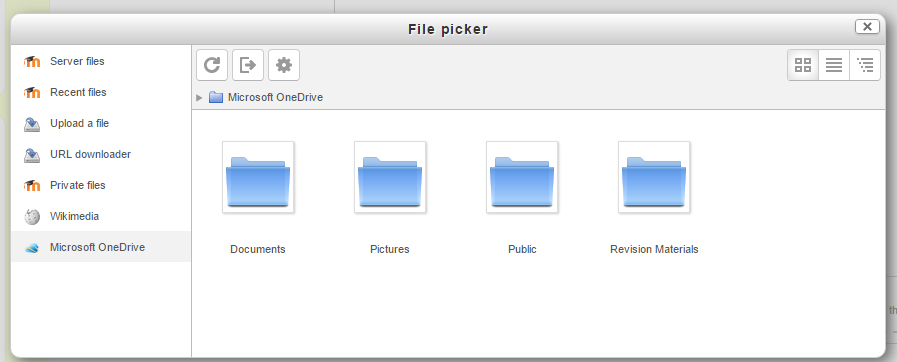
При первом доступе к хранилищу OneDrive вам будет предложено согласиться на подключение. После согласия вы сможете войти, просмотреть и использовать свои файлы.
Включение хранилища OneDrive
Чтобы использовать хранилище OneDrive, администратор должен сначала создать службу Microsoft OAuth 2 (новое необходимое условие в Moodle 3.3 и выше).
- Перейдите в «Службы OAuth 2» в разделе «Администрирование» — «Сервер» и нажмите кнопку для создания новой службы Microsoft.
- Следуйте инструкциям в службе Microsoft OAuth 2 и получите ID клиента и секрет.
- Введите ID клиента и секрет и сохраните изменения.
- Перейдите в «Управление хранилищами файлов» в разделе «Администрирование» и включите хранилище OneDrive.
- На странице настроек OneDrive убедитесь, что Microsoft выбрана в качестве службы OAuth 2, затем сохраните изменения.
Примечание: OneDrive требует, чтобы запросы доставлялись через SSL — это означает, что хранилище OneDrive не будет работать, если ваш сайт не использует HTTPS.
Ссылки с контролем доступа
Студенты могут отправлять файлы из OneDrive в виде «ссылок с контролем доступа» в заданиях. После отправки студент больше не сможет их изменить, но учитель сможет их редактировать.
Учителя могут отображать файлы из OneDrive в виде «ссылок с контролем доступа». Затем учитель может продолжать обновлять файлы, но студенты смогут только просматривать их.
Чтобы включить эту функцию, убедитесь, что:
- Системная учётная запись была подключена в службах OAuth 2 в разделе «Администрирование». Эта учётная запись будет владеть файлами и контролировать доступ к файлам, отправленным студентами и учителями. Учителя смогут редактировать файлы, а студенты — нет. Это должна быть выделенная учётная запись для этой цели.
- «Поддерживаемые файлы» установлены как «Внутренние и внешние».
- «Тип возврата по умолчанию» установлен как «Внешний (в Moodle хранятся только ссылки)».
Возможности хранилища
С этим хранилищем связана только одна возможность: Просмотр хранилища OneDrive.
См. также
- Аутентификация OAuth 2 для включения входа пользователей в Moodle с их учётной записью Microsoft